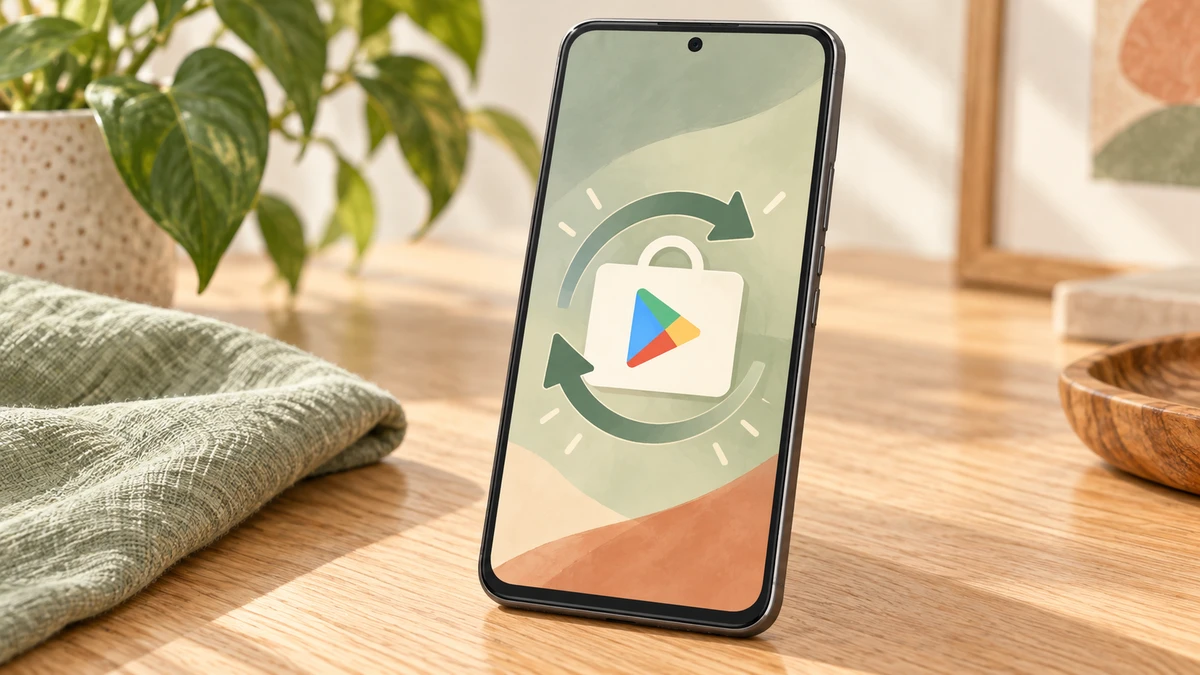
„Google Play“ parduotuvę atnaujinsite joje atvėrę profilio piktogramą, pasirinkę „Nustatymai“, tada „Apie“ ir „Atnaujinti „Play“ parduotuvę“. Ekrane bus parodyta, ar jau naudojate naujausią versiją. Jei naujinys prieinamas, „Google“ nurodo, kad jis automatiškai atsisiunčiamas ir įdiegiamas per kelias minutes.
Svarbu pirmiausia suprasti, ką norite atnaujinti. Parduotuvė, iš jos atsisiųstos programėlės ir „Google Play“ paslaugos yra skirtingi dalykai. Paspaudę „Atnaujinti viską“ programėlių sąraše nebūtinai tikrinate pačios parduotuvės versiją. Toliau pateikta eiga skirta „Android“ telefonui ar planšetei, kurioje parduotuvė jau įdiegta.
Parduotuvė, programėlės ar paslaugos?
| Ką norite atnaujinti? | Kur ieškoti? | Ką tai pakeičia? |
|---|---|---|
| „Google Play“ parduotuvę | Profilis → Nustatymai → Apie | Pačią parduotuvės programą |
| Įdiegtą programėlę | Profilis → Tvarkyti programas ir įrenginį | Konkrečią programėlę, jei jai yra naujinys |
| „Google Play“ paslaugas | Atskira sistemos paslauga ir jos pagalbos instrukcija | Programų sąveikai su „Google“ reikalingą komponentą |
Pavyzdžiui, jei norite naujos banko programėlės versijos, rinkitės antrą eilutę. Jei tikrinate, ar pati parduotuvė atnaujinta, naudokite pirmą. Šis skirtumas padeda išvengti klaidingos išvados, kad naujinimas neveikia vien todėl, kad ieškote ne tame meniu.
Kaip patikrinti ir atnaujinti parduotuvę
- Telefone atidarykite jau įdiegtą „Google Play“ parduotuvę.
- Viršuje dešinėje palieskite savo profilio nuotrauką arba piktogramą.
- Pasirinkite „Nustatymai“, paskui „Apie“.
- Palieskite „Atnaujinti „Play“ parduotuvę“ ir perskaitykite pranešimą.
- Jei rodomas mygtukas „Supratau“, jį paspauskite. Prieinamo naujinio diegimui palikite laiko ir veikiantį internetą.
Meniu pavadinimai priklauso nuo sąsajos kalbos ir versijos. Angliškoje sąsajoje ieškokite „Settings“, „About“ ir „Update Play Store“. Nespauskite atsitiktinių reklaminių pasiūlymų naršyklėje: šiai patikrai nereikia papildomos „naujinimo“ programėlės.
Jeigu įjungtas darbo profilis ar naudojamas organizacijos valdomas telefonas, dalį funkcijų gali nustatyti administratorius. Tokiu atveju perduokite jam tikslų pranešimą. Asmeniniam telefonui parašyta instrukcija nesuteikia pagrindo keisti darbo įrenginio valdymo nustatymus.
Ką reiškia pranešimas, kad viskas atnaujinta?
Toks atsakymas reiškia, kad tuo metu parduotuvės naujinimo patikra nerado jums diegiamo naujinio. Tai nėra pažadas, kad visi jūsų telefone esantys komponentai taip pat naujausi. Programėlių naujinius, „Android“ sistemos versiją ir parduotuvės naujinimą tikrinkite atskirai.
Nereikia ieškoti didžiausio internete paminėto versijos numerio ar kartoti paspaudimų kas kelias sekundes. Užsirašykite, ką rodo jūsų įrenginys. Jei naujinys pradėtas, palaukite; tada dar kartą atverkite „Apie“. Šiame gide neteikiame tariamai visiems telefonams vienodo „naujausios versijos“ numerio.
Jei norėjote atnaujinti programėles
Grįžkite į profilio meniu ir rinkitės „Tvarkyti programas ir įrenginį“. Prie pasiekiamų naujinių atverkite išsamią informaciją ir atnaujinkite reikiamą programą. „Google“ taip pat leidžia rinktis visų programų naujinimą bei automatinio naujinimo nuostatas. Tai atskira užduotis nuo šiame straipsnyje aprašyto parduotuvės naujinimo.
Pavyzdžiui, žodis „Laukiama“ prie vienos programėlės dar neįrodo, kad sugedo pati parduotuvė. Pasižymėkite, ar kliūtis susijusi su vienu atsisiuntimu, visomis programomis, ar net pačiu parduotuvės atidarymu. Pagal tai rinkitės tinkamą oficialaus žinyno skyrių.
Jeigu naujinimas nepavyksta
| Požymis | Nuo ko pradėti? |
|---|---|
| Naujinimas neprasideda | Patikrinkite stabilų interneto ryšį ir laisvą vietą saugykloje |
| Parduotuvė užstrigusi | Uždarykite ją ir atverkite iš naujo; prireikus paleiskite telefoną iš naujo |
| Neįprastos ryšio ar patvirtinimo klaidos | Patikrinkite, ar telefone teisinga data ir laikas |
| Problema išlieka | Užsirašykite klaidos tekstą ir vykdykite oficialią būtent tos problemos instrukciją |
Po kiekvieno pakeitimo pakartokite vieną patikrą. Taip lengviau nustatyti, kas padėjo. Iš karto išvalius kelias saugyklas ir pakeitus daug nuostatų, atsiranda papildomų neaiškumų.
„Google Play“ paslaugų duomenų valymo nelaikykite pirmu universaliu veiksmu. Oficialus žinynas perspėja, kad gali būti pašalinta įrenginyje saugoma informacija ir prireikti iš naujo patvirtinti mokėjimo priemones ar prisijungti. Vien dėl noro pamatyti naujesnį versijos numerį tokių veiksmų atlikti nereikia.
Ką pasiruošti prieš kreipiantis pagalbos?
Užsirašykite telefono modelį, „Android“ versiją, parduotuvės rodomą versiją ir visą klaidos tekstą. Nurodykite, ar veikia kitos interneto programos ir ar problema kartojasi iš naujo paleidus įrenginį. Slaptažodžių, patvirtinimo kodų ir mokėjimo duomenų viešame pagalbos įraše neskelbkite.
Jeigu parduotuvės telefone apskritai nėra, jos diegimas ir įrenginio palaikymas yra kita tema. Ši instrukcija nesiūlo atsisiųsti neaiškios kilmės APK failų ar keisti saugos nustatymų.
Šaltiniai ir patikra
- „Google“: pačios „Play“ parduotuvės naujinimas
- „Google“: programėlių naujinimas
- „Google“: pagrindiniai trikčių šalinimo veiksmai
- „Google“: „Play“ paslaugų paskirtis ir duomenų valymo ribos
Instrukcijos patikrintos 2026-10-30. Meniu gali keistis; fizinio telefono naujinimo redakcija šiame tyrime neatliko. Pagrindinė iliustracija sukurta DI.