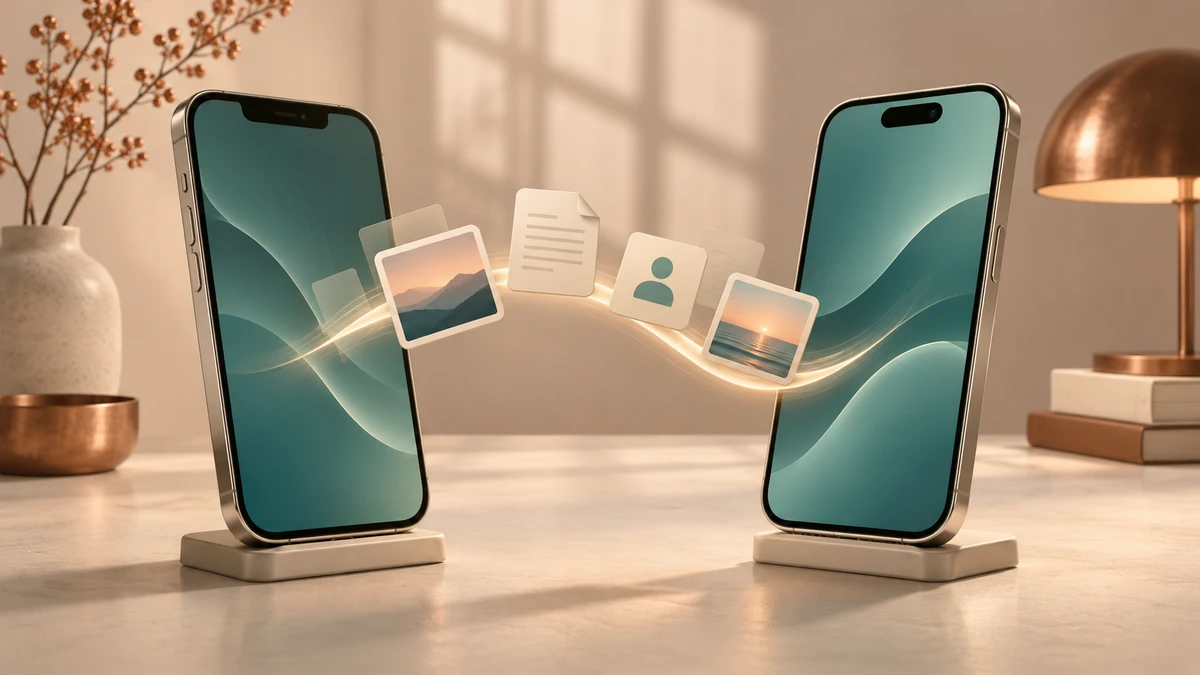
Jei abu „iPhone“ turite šalia, pradėkite nuo „Quick Start“: įjunkite naują telefoną, padėkite prie atrakinto senojo ir vykdykite ekrano nurodymus. Sąrankos metu galėsite pasirinkti tiesioginį perkėlimą arba duomenų atsisiuntimą iš „iCloud“. Jei seno telefono nebeturite, reikės tinkamos atsarginės kopijos ir prieigos prie savo „Apple“ paskyros.
Senojo telefono neištrinkite, kol naujajame nepatikrinote svarbiausių duomenų ir prisijungimų. Pasirodęs pradinis ekranas dar nereiškia, kad visos nuotraukos, programėlės ir paskyros jau paruoštos naudoti.
Kurį perkėlimo būdą pasirinkti?
| Būdas | Kada patogus? | Kas svarbiausia? |
|---|---|---|
| Tiesiogiai tarp telefonų | Senasis veikia ir abu įrenginiai šalia. | Palaukite, kol perkėlimą užbaigs abu telefonai. |
| Iš „iCloud“ kopijos | Turite naują kopiją ir patikimą internetą; senasis gali būti nepasiekiamas. | Patikrinkite kopijos datą, paskyrą ir tolesnį turinio atsisiuntimą. |
| Iš kompiuterio kopijos | Kopiją laikote „Mac“ ar „Windows“ kompiuteryje. | Pasirinkite teisingą kopiją; užšifruotai reikės jos slaptažodžio. |
Laidas yra ir tiesioginio perkėlimo galimybė, tačiau jo tipas priklauso nuo abiejų telefonų jungčių. Perkėlimo būdas nepanaikina poreikio atskirai patikrinti telefono numerį bei svarbias programėles.
Ką pasiruošti prieš pradedant?
- Naują atsarginę kopiją: pasitikrinkite, kada baigtas paskutinis kopijavimas. Vien įjungta kopijavimo funkcija neįrodo, kad naujausia kopija jau sukurta.
- Paskyros prieigą: turėkite savo „Apple“ paskyros slaptažodį, seno telefono atrakinimo kodą ir galimybę patvirtinti prisijungimą.
- Ryšį ir maitinimą: pasirūpinkite patikimu „Wi-Fi“, įkrovikliais ir pakankamu laiku, kai seno telefono neprireiks skubiam darbui.
- Vietą naujame telefone: palyginkite naudojamų duomenų kiekį su naujojo talpa. Mažesnė talpa gali pareikalauti atskiro duomenų sutvarkymo plano.
- Ypatingas programėles: dar prieš perkėlimą peržiūrėkite banko, tapatybės patvirtinimo ir autentifikavimo programėlių instrukcijas.
Atnaujinkite įrenginius į jiems siūlomas tinkamas sistemos versijas. Meniu pavadinimai priklauso nuo kalbos ir „iOS“ versijos; čia angliškus užrašus pateikiame tam, kad galėtumėte atpažinti oficialiose instrukcijose rodomus ekranus.
Kaip perkelti per „Quick Start“?
- Paruoškite senąjį: prijunkite prie „Wi-Fi“, įjunkite „Bluetooth“, atrakinkite ir atverkite pagrindinį ekraną.
- Įjunkite naująjį: padėkite šalia senojo ir sekite abiejų ekranų nurodymus.
- Patvirtinkite sąranką: įveskite prašomą senojo įrenginio kodą, nustatykite biometrinį atrakinimą ir paskyrą, kai būsite paprašyti.
- Pasirinkite šaltinį: tiesioginis perkėlimas iš senojo ir atsisiuntimas iš „iCloud“ yra skirtingi pasirinkimai.
- Palikite įrenginius šalia: abu prijunkite prie maitinimo ir nepertraukite proceso iki jo pabaigos.
Perkeliant tiesiogiai, telefonu pradėsite naudotis užbaigus perdavimą. Renkantis „iCloud“, dalis turinio gali siųstis fone. Tikslios trukmės iš anksto pažadėti negalima: ją veikia duomenų kiekis ir ryšio sąlygos.
Kaip atkurti „iCloud“ arba kompiuterio kopiją?
„iCloud“: naujo telefono sąrankoje pasirinkite atkūrimą iš „iCloud“ atsarginės kopijos („Restore from iCloud Backup“), prisijunkite savo paskyra ir patikrinkite pasirinktos kopijos datą bei dydį. Po pradinio atkūrimo palikite telefoną prijungtą prie interneto ir maitinimo, kad būtų atsisiųstas likęs turinys.
Kompiuteris: prijunkite naują telefoną prie kompiuterio, kuriame laikoma kopija. Naudokite „Finder“, „Apple Devices“ arba tam tinkamą „iTunes“ versiją, pasirinkite atkūrimą („Restore Backup“) ir tinkamą kopiją. Užšifruotai kopijai įveskite jos slaptažodį. „Apple“ nurodo, kad iš neužšifruotos kompiuterio kopijos nebus perkelti „Health“ ir „Activity“ duomenys.
Jei naują telefoną jau sukonfigūravote: pilnam atkūrimui sąrankos būdu gali reikėti ištrinti jo turinį ir pradėti iš naujo. Pirmiausia išsaugokite jame jau atsiradusius duomenis. Atkūrimas iš senos kopijos nėra būdas automatiškai sujungti visas dvi skirtingas telefono būsenas.
Ką daryti, jei „iCloud“ vietos neužtenka?
Įsigijus naują „iPhone“ ir neturint pakankamai vietos senojo kopijai, „Apple“ gali suteikti laikiną papildomą „iCloud“ saugyklą. Tai sąlygų turinti perkėlimo galimybė, o ne nuolat padidintas nemokamas planas.
Sename telefone atverkite „Settings“ → „General“ → „Transfer or Reset iPhone“ ir naujam įrenginiui pasiruošti skirtą pradžios pasirinkimą. Jei sistema pasiūlo papildomą vietą, sekite jos nurodymus ir sulaukite kopijavimo pabaigos. Pagal patikrintą „Apple“ instrukciją laikinai kopijai atkurti paprastai skiriama 21 diena; galimus pratęsimus tikrinkite oficialiame šaltinyje.
Ar galima abu telefonus sujungti laidu?
Taip. Pagal „Apple“ jungčių gidą, perkeliant tarp dviejų „iPhone 15“ ar naujesnių naudojamas USB-C laidas. Iš „iPhone 14“ ar ankstesnio į „iPhone 15“ ar naujesnį naudojamas USB-C–„Lightning“ laidas. Jei abiejuose yra „Lightning“, reikalingas kitas oficialiai aprašytas sujungimas su adapteriu ir maitinimu.
Prieš perkant priedą tikrinkite konkrečią abiejų modelių porą. Vien tai, kad laidas tinka įkrovimui, nėra pakankamas pagrindas sugalvoti kitokį adapterių sujungimą.
Kas dažniausiai lieka nebaigta po perkėlimo?
| Patikra | Ką realiai išbandyti? |
|---|---|
| Nuotraukos ir failai | Atverkite naujausius bei senesnius svarbius failus, palaukite debesijos sinchronizavimo. |
| Kontaktai, paštas, kalendorius | Raskite konkretų kontaktą, laišką ir būsimą įvykį; prireikus prisijunkite iš naujo. |
| SIM arba „eSIM“ | Patikrinkite skambutį, SMS ir mobilųjį internetą. Perkėlimo galimybė priklauso nuo operatoriaus. |
| Bankas ir tapatybės patvirtinimas | Atverkite reikalingas programėles ir užbaikite jų pačių aktyvavimą. |
| „Apple Pay“ ir priedai | Pridėkite bei patvirtinkite mokėjimo korteles, iš naujo susiekite reikiamus „Bluetooth“ priedus. |
Jei „Quick Start“ pasiūlymas dingo, „Apple“ siūlo paleisti abu įrenginius iš naujo. Jei trūksta programėlių turinio, pirmiausia patikrinkite paskyrą ir atsisiuntimo eigą. Valdomiems mokyklos ar įmonės telefonams taikomi atskiri apribojimai – jų atveju kreipkitės į administratorių.
Dažniausi klausimai
Ar „eSIM“ persikelia kartu su visais duomenimis?
Nebūtinai. „eSIM Quick Transfer“ priklauso nuo operatoriaus ir įrenginių sąlygų. Aktyvavus naują planą senoji SIM gali būti išjungta, todėl numerį tikrinkite atskirai.
Ar galima iškart ištrinti seną „iPhone“?
Palaukite, kol patikrinsite naujojo duomenis ir svarbių paskyrų veikimą. Tik tada vadovaukitės atskira oficialia telefono pardavimo ar perdavimo instrukcija.
Šaltiniai
Oficialios instrukcijos peržiūrėtos 2026 m. lapkričio 7 d. Tai dokumentais pagrįstas gidas; meniu ir operatoriaus galimybės gali skirtis. Iliustracija vaizduoja perkėlimo idėją, o ne tikros sąrankos ekrano kopiją.